com.homemade.modules.audio
info
Version: 1.1.0
Github: Link
Dependencies:
This is simple package for audio manager, can use in any project.
1. Import
Download from my registries
- Open Package Manager in Unity.
- Select Packages tab: My Registries.
- Download package: com.homemade.modules.audio
Follow the setup: Click here.
Import from github
- Link github: Link package
- Open Package Manager in Unity
Follow this guide: Click here.
2. How to use
AudioController
After you install the package, create an empty object name AudioManager add the script AudioController.
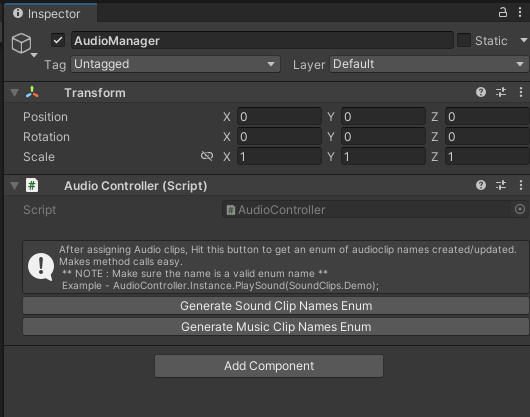
There are 2 buttons for generate clip name:
SoundClips.cs
namespace com.homemade.modules.audio
{
    public class SoundClips
    {
        public const string SoundFx = "SoundFx";
    }
}
MusicClips.cs
namespace com.homemade.modules.audio
{
    public class MusicClips
    {
        public const string BG_Music = "BG_Music";
    }
}
note
This is follow by the name of the audio file.
AudioCase
This AudioController will create AudioCase to controll the audio.
public enum AudioType
{
    Music = 0,
    Sound = 1
}

[Serializable]
public class AudioCase
{
    public AudioSource source;
    public AudioType type;

    public event Action OnAudioEnded;

    public AudioCase(AudioClip clip, AudioSource source, AudioType type)
    {
        this.source = source;
        this.type = type;
        this.source.clip = clip;
    }

    public void Complete()
    {
        OnAudioEnded?.Invoke();
    }

    public void Play()
    {
        source.Play();
    }

    public void Stop()
    {
        source.Stop();
    }
}
API
Play
using com.homemade.modules.audio;

public class Game : MonoBehaviour
{
    private void Start()
    {
        // Sound
        AudioController.Instance.PlaySound(SoundClips.SoundFx);

        // Music
        AudioController.Instance.PlayMusic(MusicClips.BG_Music);
    }
}
PlaySmart
using com.homemade.modules.audio;

public class Game : MonoBehaviour
{
    private void Start()
    {
        // Sound
        AudioCase sound = AudioController.Instance.PlaySmartSound(SoundClips.SoundFx);

        // Music
        AudioCase music = AudioController.Instance.PlaySmartMusic(MusicClips.BG_Music);
    }
}
tip
You can direct controll the audio base on the AudioCase.
PlayRandomMusic
using com.homemade.modules.audio;

public class Game : MonoBehaviour
{
    private void Start()
    {
        AudioController.Instance.PlayRandomMusic();
    }
}
Release
using com.homemade.modules.audio;

public class Game : MonoBehaviour
{
    private void Start()
    {
        // Sound
        AudioController.Instance.ReleaseSounds();

        // Music
        AudioController.Instance.ReleaseMusic();
    }
}
StopStream
using com.homemade.modules.audio;

public class Game : MonoBehaviour
{
    private IEnumerator Start()
    {
        AudioCase sound = AudioController.Instance.PlaySmartSound(SoundClips.SoundFx);

        yield return new WaitForSeconds(2f);

        AudioController.Instance.StopStream(sound);
    }
}
TurnOnOff
using com.homemade.modules.audio;

public class Game : MonoBehaviour
{
    private void Start()
    {
        // Sound
        AudioController.Instance.TurnOnOffSound(true);

        // Music
        AudioController.Instance.TurnOnOffMusic(true);
    }
}
ChangeVolume
using com.homemade.modules.audio;

public class Game : MonoBehaviour
{
    private void Start()
    {
        // You should set volume from 0f to 1f

        // Sound
        AudioController.Instance.ChangeSoundVolume(1f);

        // Music
        AudioController.Instance.ChangeMusicVolume(1f);
    }
}
AudioUtils
OnComplete
using com.homemade.modules.audio;

public class Game : MonoBehaviour
{
    private void Start()
    {
        AudioCase sound = AudioController.Instance.PlaySmartSound(SoundClips.SoundFx);

        IEnumerator action = sound.OnComplete(() =>
        {
            Debug.Log("Sound complete");
        });
        StartCoroutine(action);
    }
}
note
It's very simple and esay to use. Hope you guys like it.